Objekte drucken und exportieren: Unterschied zwischen den Versionen
Zur Navigation springen
Zur Suche springen
Admin (Diskussion | Beiträge) K (Die Seite wurde neu angelegt: „Objekte drucken und exportieren <gallery> Bild:rechnung_11.jpg|Objekt Rechnung ausdrucken </gallery> Kategorie:Hilfreiche Informationen“) |
Admin (Diskussion | Beiträge) K |
||
| Zeile 1: | Zeile 1: | ||
| − | + | Am Beispiel der Rechnung können Sie über das Popupmenü Druck die folgenden Optionen auswählen: | |
| + | |||
| + | * Exportdruck: Diese Option öffnet die [[Druckoptionen]] der Rechnung | ||
| + | * Buchungsprotokoll drucken: Sollte die Rechnung Lagerbewegungen ausgelöst haben, so können Sie diese drucken | ||
| + | * Zeiterfassung drucken: Ist die Rechnung einem [[Projekt]] zugewiesen, so können Sie über diese Option [[Zeiterfassung|erfasste Zeiten]] drucken | ||
| + | * PDF in Ordner ablegen: Diese Option speichert die Rechnung als PDF Datei in den zuletzt verwendeten Ordner. Möchten Sie diesen ändern, halten Sie die STRG-Taste gedrückt und klicken Sie auf diese Option | ||
| + | * Etikettendruck: Über diese Option können Sie den Rechnungsempfänger als Etikett drucken. | ||
| + | * Aktivitäten drucken: ist die Rechnung einem [[Projekt]] zugewiesen, können Sie alle eingegebenen [[Aktivität]]en zum Dokument drucken | ||
| + | * Zahlungen drucken: Druck einen [[Zahlungsverlauf]] der Rechnung | ||
| + | * Rechnungsadresse, Lieferadresse: Druck die angegebene Adresse als Etikett. In der [[Sammelrechnung]] werden alle Empfänger verwendet | ||
| + | |||
<gallery> | <gallery> | ||
Version vom 30. Mai 2011, 16:21 Uhr
Am Beispiel der Rechnung können Sie über das Popupmenü Druck die folgenden Optionen auswählen:
- Exportdruck: Diese Option öffnet die Druckoptionen der Rechnung
- Buchungsprotokoll drucken: Sollte die Rechnung Lagerbewegungen ausgelöst haben, so können Sie diese drucken
- Zeiterfassung drucken: Ist die Rechnung einem Projekt zugewiesen, so können Sie über diese Option erfasste Zeiten drucken
- PDF in Ordner ablegen: Diese Option speichert die Rechnung als PDF Datei in den zuletzt verwendeten Ordner. Möchten Sie diesen ändern, halten Sie die STRG-Taste gedrückt und klicken Sie auf diese Option
- Etikettendruck: Über diese Option können Sie den Rechnungsempfänger als Etikett drucken.
- Aktivitäten drucken: ist die Rechnung einem Projekt zugewiesen, können Sie alle eingegebenen Aktivitäten zum Dokument drucken
- Zahlungen drucken: Druck einen Zahlungsverlauf der Rechnung
- Rechnungsadresse, Lieferadresse: Druck die angegebene Adresse als Etikett. In der Sammelrechnung werden alle Empfänger verwendet
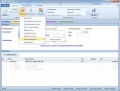
Objekt Rechnung ausdrucken
